یادگیری نحوه ایجاد و اضافه کردن محصولات در پنل مدیریت ناپ کامرس، یکی از مهمترین مراحل طراحی و ساخت سایت فروشگاهی است که
می تواند تاثیر زیادی در سهولت مدیریت محصولات و حتی نمایش بهتر آنها داشته باشد. پس اگر می خواهید پنل سایت
فروشگاهی خود را به درستی مدیریت کنید، بهتر است کلیه مراحل نحوه گذاشتن محصولات به آن را بشناسید. طبق
بررسی کارشناسان شرکت طراحی سایت آریو وب، مراحل گام به گام ایجاد محصولات در پنل مدیریت ناپ کامرس به صورت
زیر است :
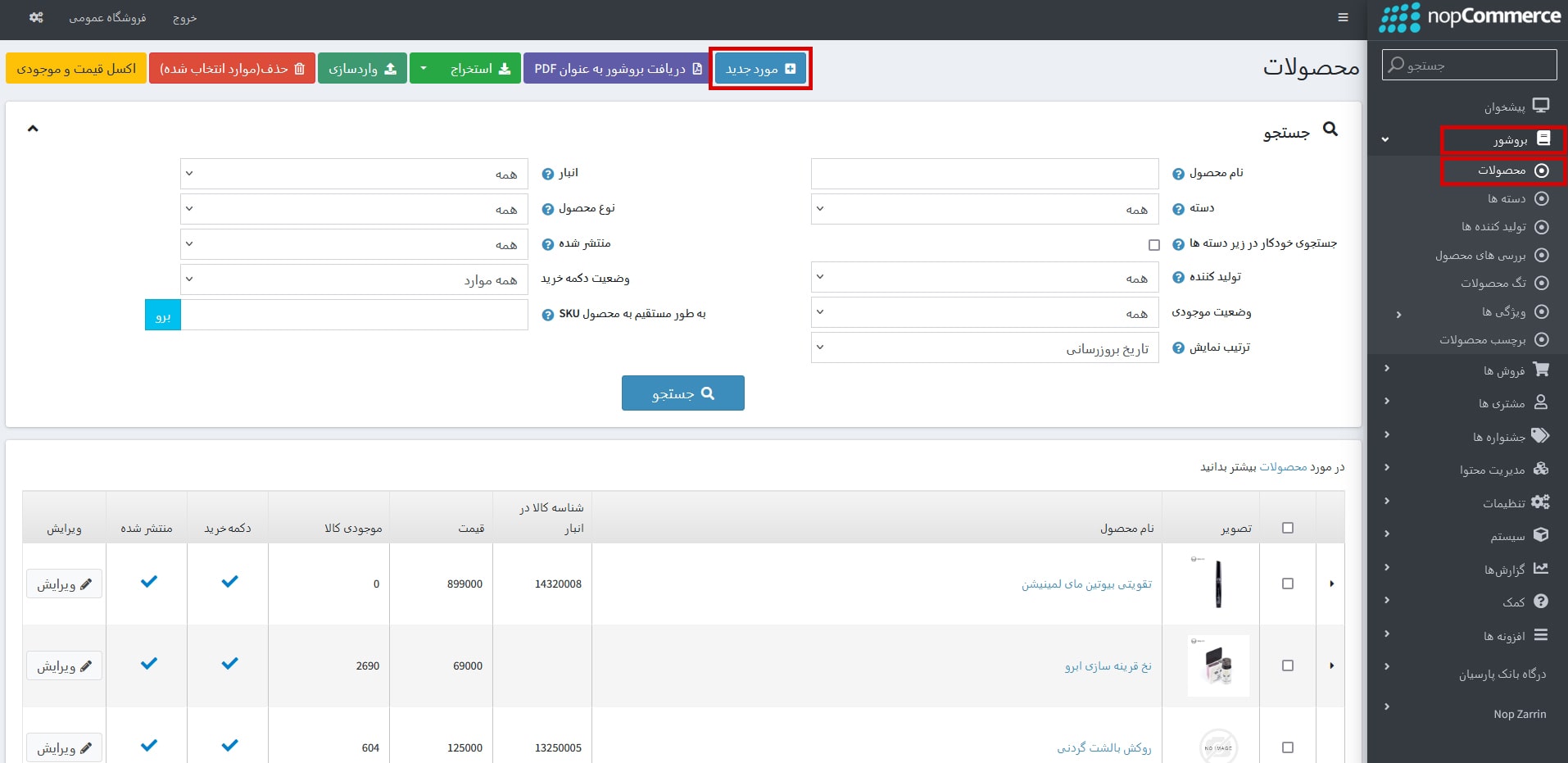
برای افزودن یک محصول جدید به مسیر بروشور -> محصولات مراجعه
کنید و روی گزینه مورد جدید در بالای صفحه کلیک
کنید.
در صفحه افزودن محصول ابتدا حالت پیشرفته را فعال کنید.
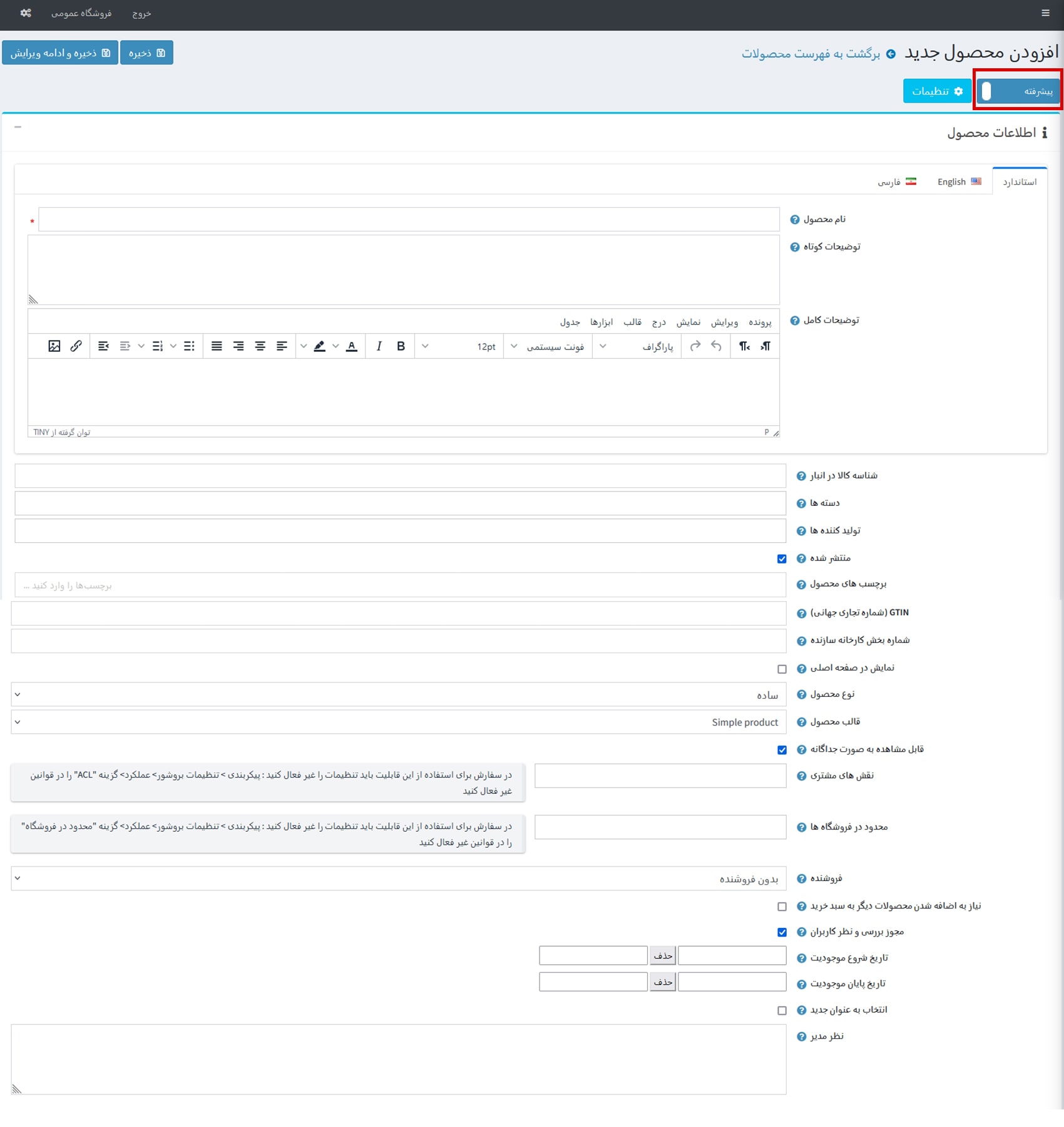
تب اطلاعات محصول
- نام محصول : نام محصول را وارد کنید.
- توضیحات کوتاه محصول : توضیحات کوتاه محصول را وارد کنید.
- توضیحات کامل محصول : توضیحات کامل محصول را وارد کنید.
- شناسه کالا در انبار : شناسه ای منحصر به فرد برای هر محصول که برای
انبارداری استفاده می شود.
- تولید کننده ها : پس از تعریف تولید کننده در بخش بروشور -> تولید کننده ها می توانید تولید کننده محصول را از
این بخش انتخاب کنید.
- منتشر شده : انتشار یا عدم انتشار محصول.
- نمایش در صفحه اصلی : نمایش محصول در صفحه اصلی و در بلاک پیشنهادهای
فروشگاه.
- انتخاب به عنوان جدید : نمایش برچسب جدید روی تصویر محصول.
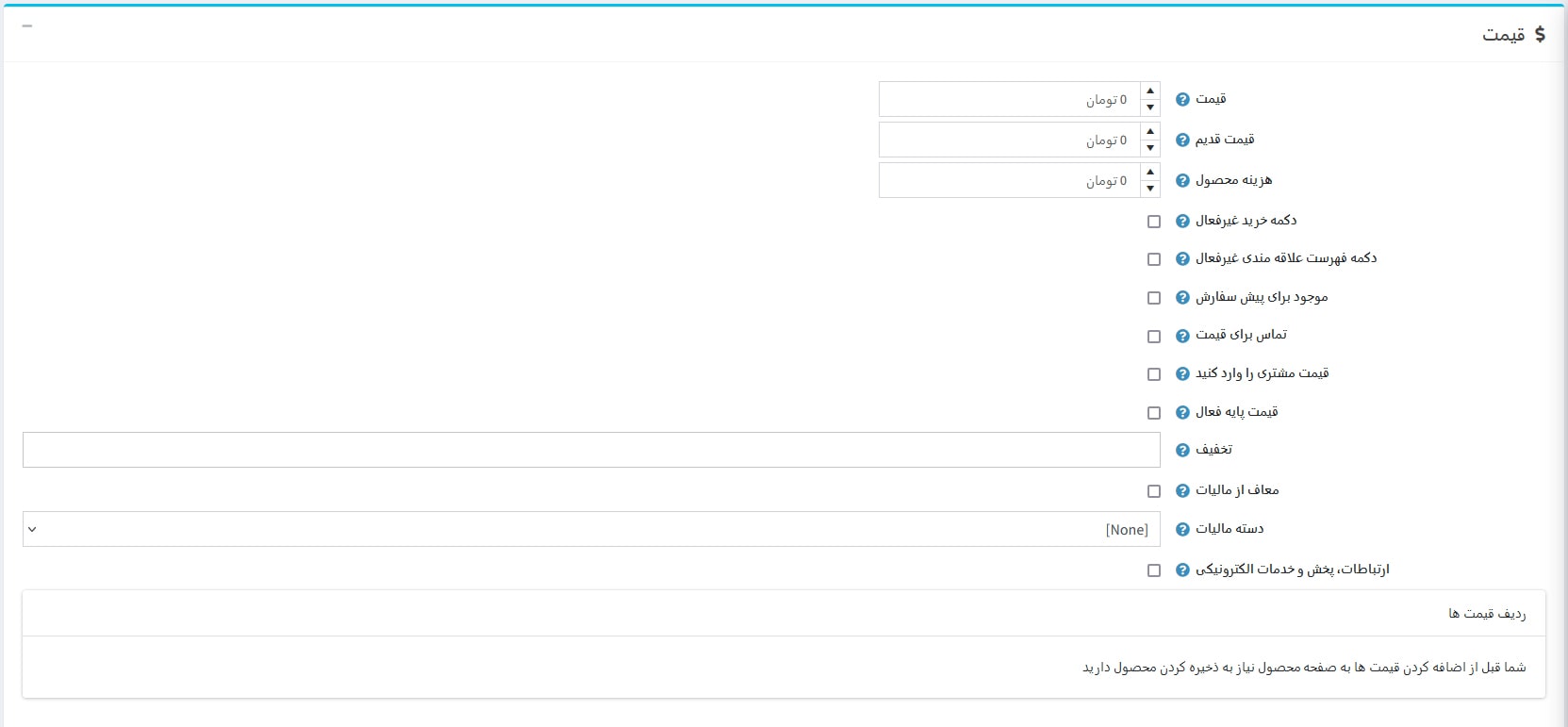
تب قیمت
- قیمت : قیمت اصلی محصول.
- قیمت قدیم : قیمت قدیم محصول که برای نمایش تخفیف استفاده می شود و
حتما باید بیشتر از قیمت اصلی باشد.
- دکمه خرید غیرفعال : غیرفعال کردن دکمه افزودن به سبد خرید.
- تماس برای قیمت : فعال کردن گزینه تماس برای قیمت. در این حالت قیمت و دکمه افزودن
به سبد خرید حذف و دکمه تماس برای قیمت
در صفحه محصول نمایش داده می شود.
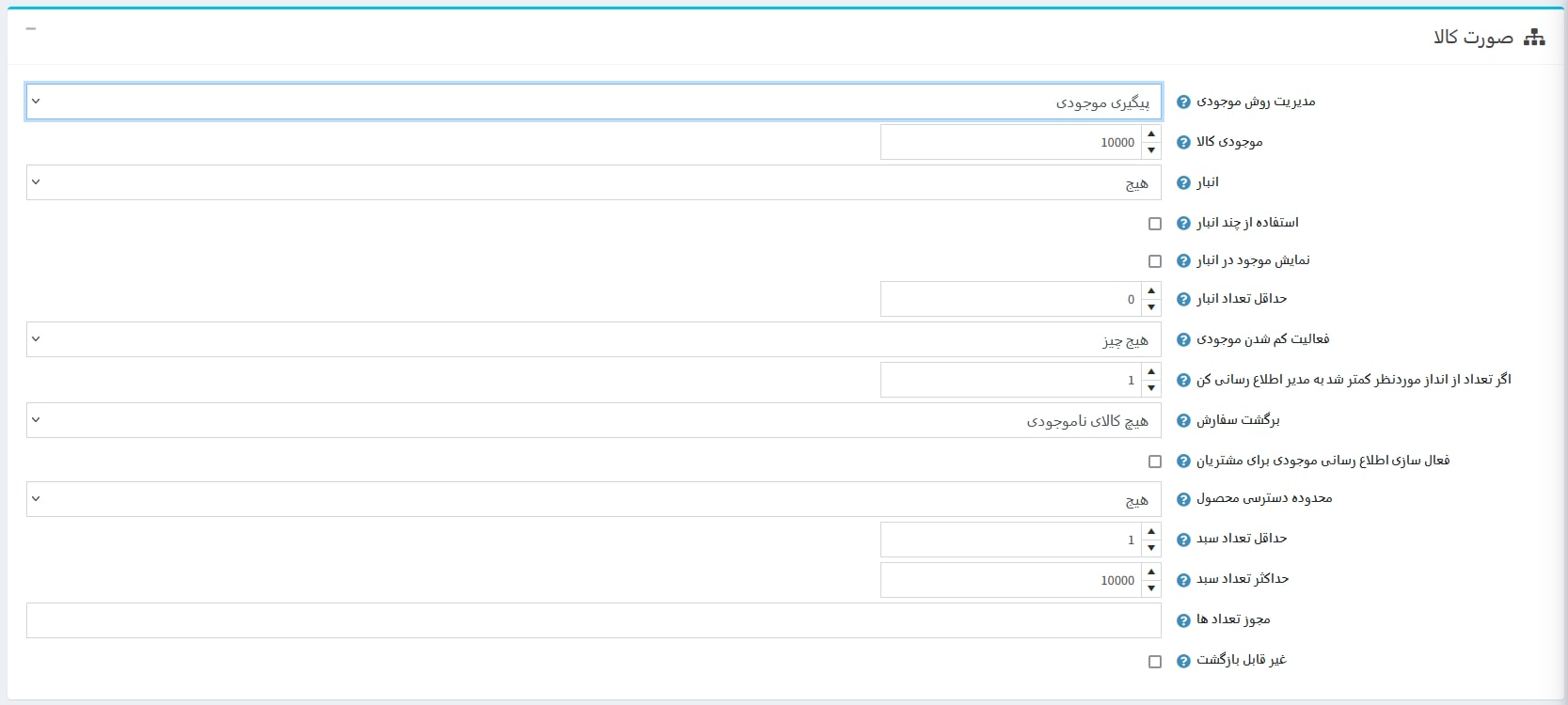
تب صورت کالا
- مدیریت روش موجودی : تنظیم پیگیری موجودی محصول. برای محصولات دارای
ترکیب ویژگی از گزینه پیگیری موجودی از طریق شناسه محصول
و برای محصولات بدون ترکیب ویژگی از گزینه پیگیری موجودی
استفاده می شود.
- موجودی کالا : تنظیم مقدار موجودی محصول (فقط در حالت انتخاب گزینه پیگیری موجودی فعال می شود).
- فعالیت کم شدن موجودی : تنظیم اقدام سیستم زمانی که موجودی محصول به
اتمام می رسد.
تا اینجا یک بار در بالای صفحه روی گزینه
ذخیره و ادامه نمایش کلیک کنید تا تنظیمات بعدی فعال شوند.
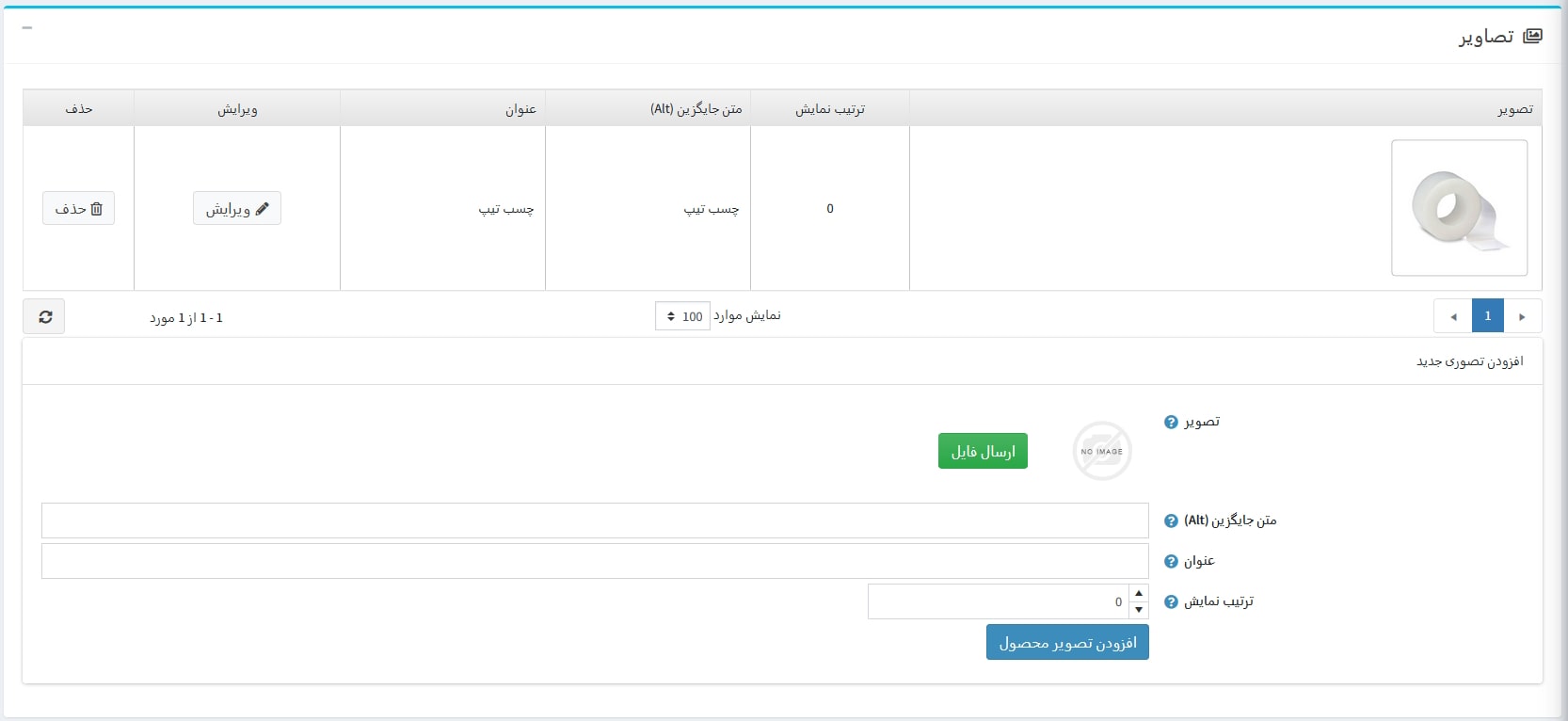
تب تصاویر
- روی گزینه ارسال فایل کلیک و تصویر
مورد نظر خود را انتخاب کنید.
-
متن جایگزین و عنوان تصویر را وارد کنید.
- روی گزینه افزودن تصویر کلیک کنید.
- پس از انجام این کار تصویر انتخاب شده آپلود و در لیست تصاویر محصول نمایش
داده می شود.
- با کلیک روی گزینه ویرایش
جلوی هر تصویر می توانید متن جایگزین، عنوان و ترتیب نمایش تصویر را ویرایش کنید.
- با کلیک روی گزینه حذف جلوی هر
تصویر، تصویر مورد نظر حذف می شود.
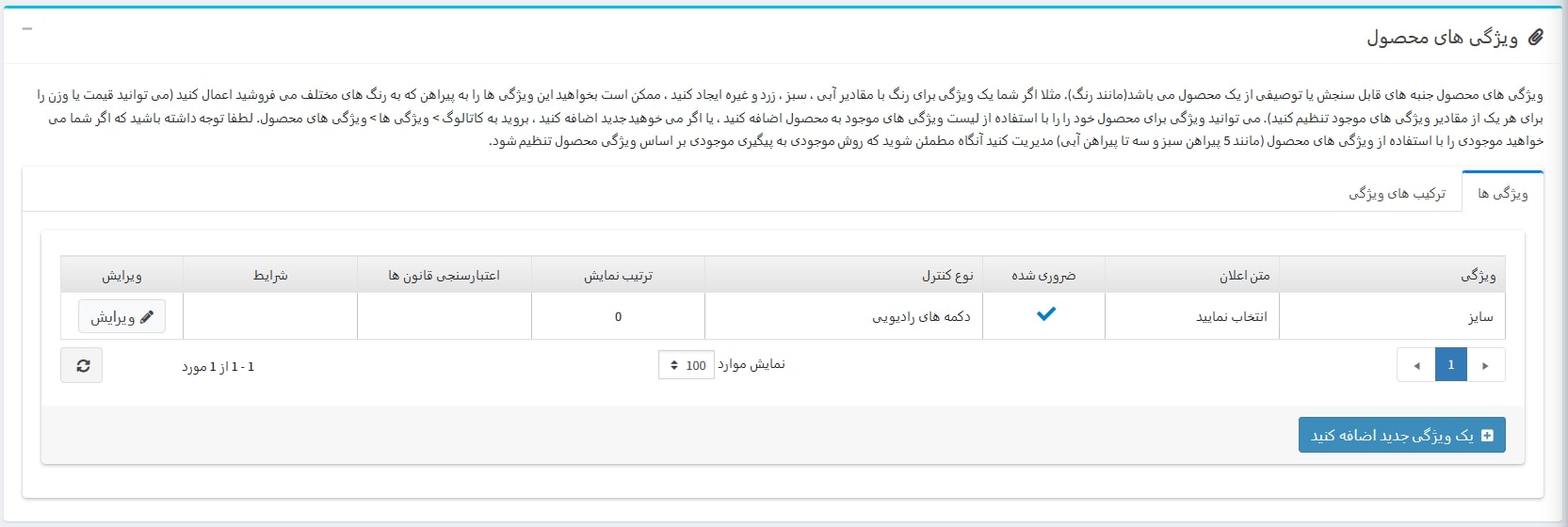
تب ویژگی های محصول
در بخش ویژگی های محصول، می توانید ویژگی های محصول مانند رنگ و سایز را اضافه
کنید. برای آشنایی با ویژگی های محصول و نحوه ایجاد آنها اینجا کلیک کنید.
ویژگی ها
درصورتی که ویژگی های محصول را تعریف کرده اید روی گزینه یک ویژگی جدید اضافه کنید کلیک کنید تا وارد صفحه زیر شوید.
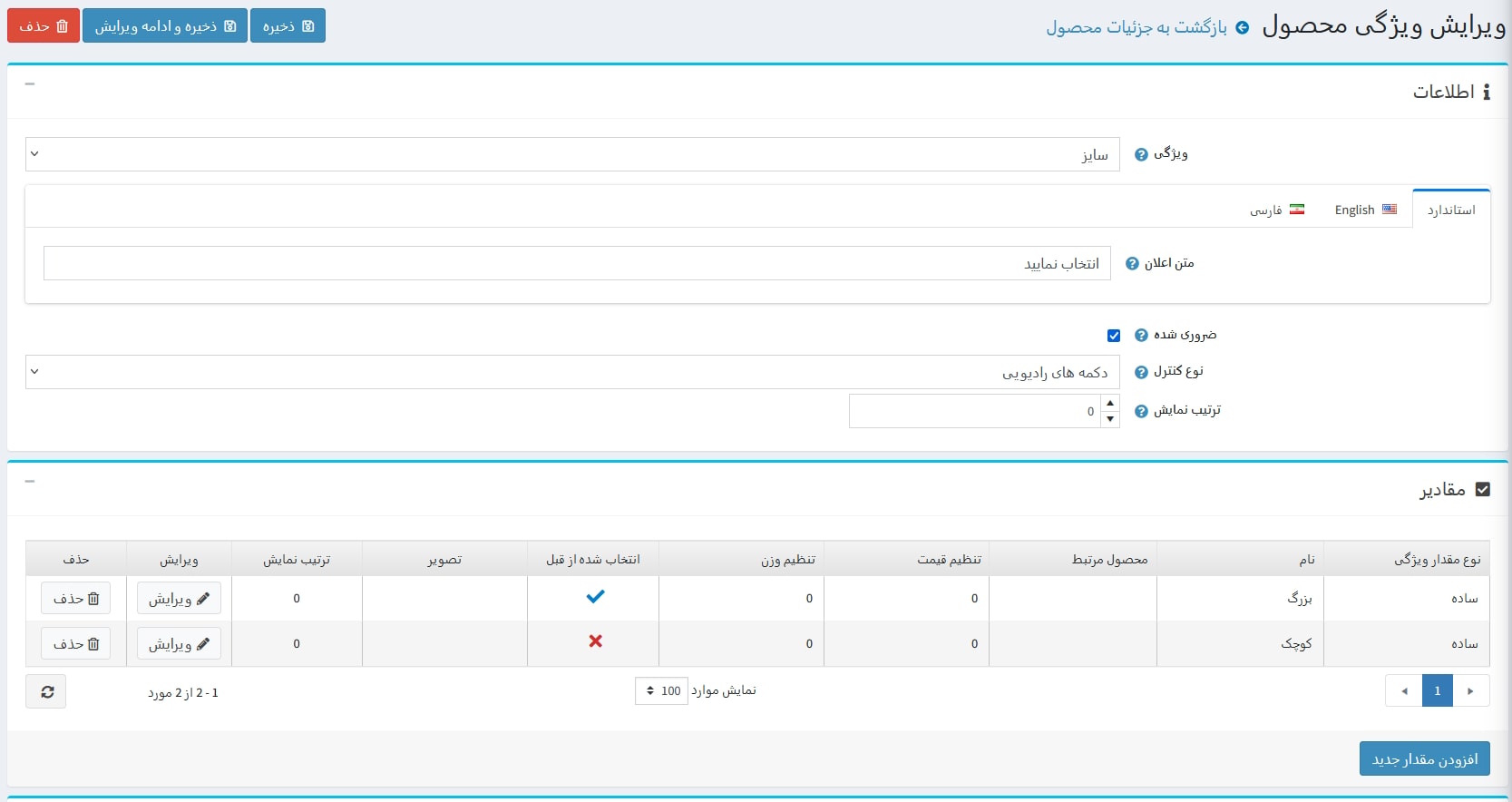
تب اطلاعات
- ویژگی : ویژگی مورد نظر خود را انتخاب کنید.
- متن اعلان : متنی که در بالای ویژگی در صفحه محصول نمایش داده می شود.
- ضروری شده : مشخص می کند برای سفارش محصول این ویژگی حتما باید توسط
مشتری انتخاب شود.
- نوع کنترل : حالت نمایش ویژگی ها را در صفحه محصول مشخص می کند.
تب مقادیر
درصورتی که در بخش ایجاد ویژگی های محصول برای هر ویژگی
مقادیری تعریف کرده باشید لیست آن مقادیر در این بخش قابل مشاهده و انتخاب می باشد.
در غیراین صورت می توانید با کلیک روی گزینه افزودن مقدار جدید یک
مقدار جدید برای ویژگی مورد نظر تعریف کنید.
سپس روی ذخیره
کلیک کنید تا به صفحه افزودن محصول برگردید.
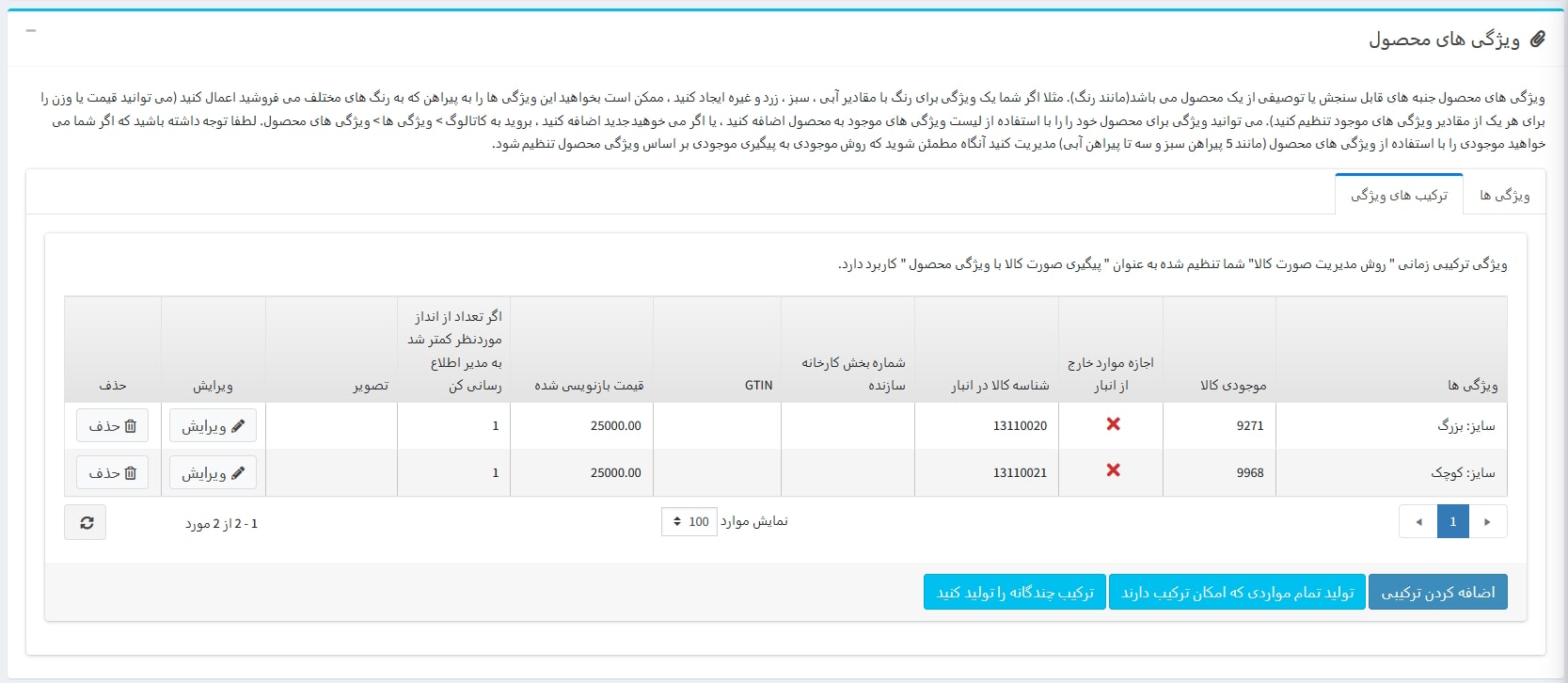
ترکیب های ویژگی
- در این بخش روی گزینه تولید تمام
ترکیب های ویژگی کلیک کنید تا ترکیب های ویژگی ایجاد و به لیست اضافه شوند.
- سپس در لیست ترکیب های ویژگی ایجاد شده برای ویرایش و درج تنظیمات هر
ترکیب ویژگی روی گزینه ویرایش جلوی آن کلیک کنید.
- در پنجره باز شده به صورت پاپ آپ می توانید موارد اختصاصی مانند موجودی،
شناسه کالا در انبار
و قیمت را برای هر ترکیب ویژگی به صورت جداگانه تنظیم
کنید.
- سپس روی ذخیره کلیک کنید.
- برای حذف هر ترکیب ویژگی روی گزینه حذف جلوی آن کلیک کنید.
برای ایجاد یک ترکیب ویژگی به صورت دستی و اختصاصی نیز می توانید
روی گزینه اضافه کردن ترکیبی کلیک کنید.
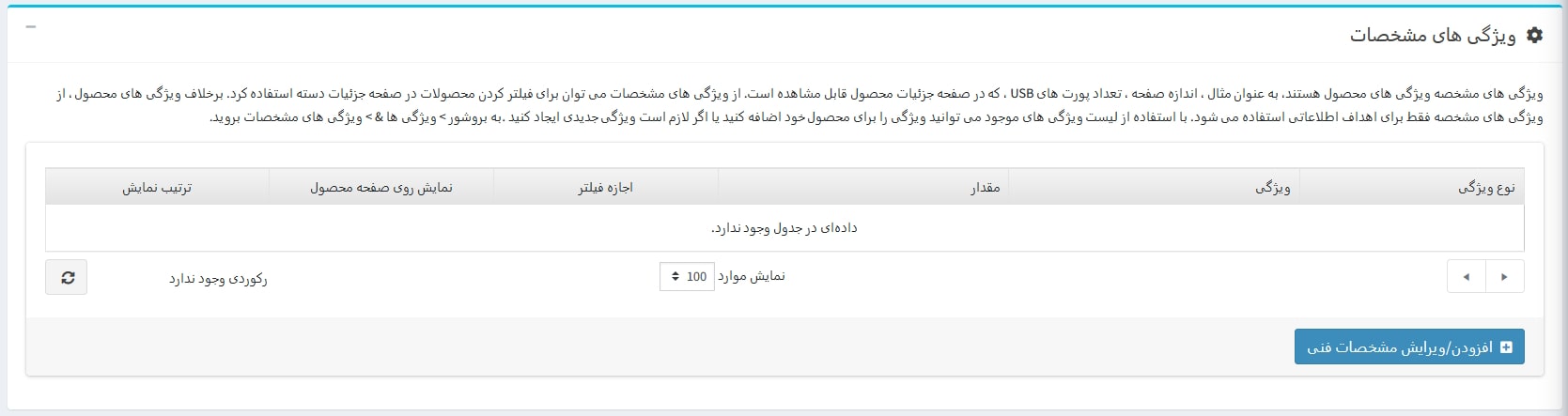
تب ویژگی های مشخصات
ویژگیهای مشخصات، ویژگیهای محصول، مانند اندازه صفحه یا ابعاد
محصول هستند که در صفحه جزئیات محصول قابل مشاهده بوده و همچنین میتوان از آن ها برای فیلتر کردن محصولات در صفحه جزئیات دسته نیز استفاده
کرد.
برای استفاده از این بخش حتما باید دسته بندی مناسب برای محصول که قبلا در بخش
مشخصات فنی براساس دسته محصولات تنظیم شده است را انتخاب کرده
باشد.
برای آشنایی بیشتر و ایجاد ویژگی های مشخصات به آموزش های ویژگی مشخصات و گروه بندی ویژگی های مشخصات مراجعه کنید.
در پایان روی گزینه ذخیره در بالای
صفحه کلیک کنید.